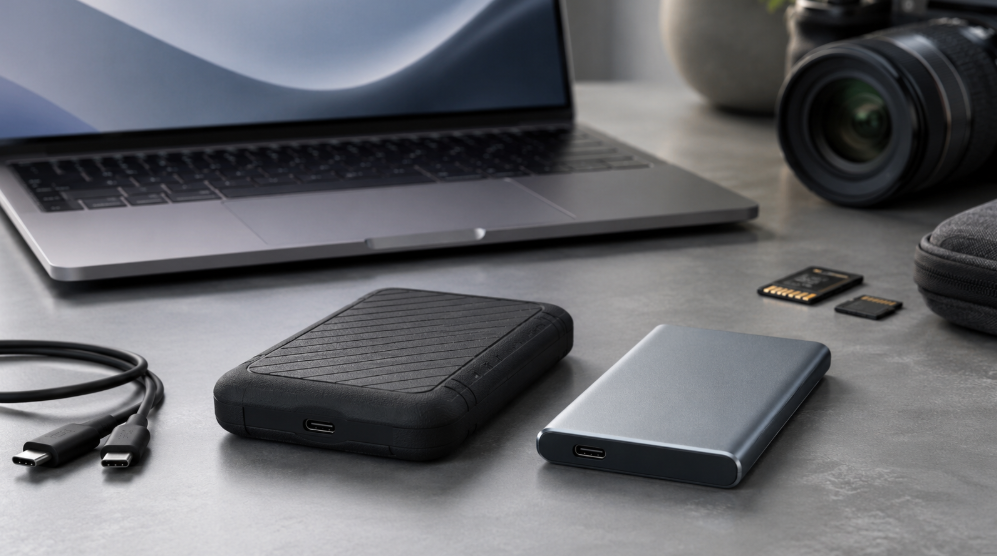
SamsungのポータブルSSD「T9」と「T7」は、どちらも小型で持ち運びやすく、写真や動画、仕事用ファイルの保存に利用できるモデルです。
見た目や基本的な使い方は似ていますが、転送速度、対応するUSB規格、本体の大きさ、価格などに違いがあります。
結論からいうと、大容量データを頻繁に扱うならT9、写真や書類の保存が中心ならT7がおすすめです。
この記事では、Samsung T9とT7の違いを比較表とともに整理し、用途に合った選び方を分かりやすく解説します。
Samsung|サムスン MU-PG4T0B-IT 外付けSSD USB-C+USB-A接続 Portable SSD T9の詳細情報はこちら↓
SAMSUNG 外付けSSD T7の詳細情報はこちら↓
- Samsung T9とT7の違いを先にチェック
- Samsung T9とT7の主な違いを比較表で確認
- Samsung T9とT7の性能差を詳しく比較
- Samsung T9とT7のサイズ・デザイン・携帯性を比較
- Samsung T9の転送速度を引き出すための条件
- Samsung T9とT7を用途別に比較
- Samsung T9とT7はゲーム機でも使える?
- Samsung T9とT7の対応機器を確認
- Samsung T9とT7の容量はどれを選ぶべき?
- Samsung T9のメリットと注意点
- Samsung T7のメリットと注意点
- Samsung T9がおすすめな人
- Samsung T7がおすすめな人
- Samsung T9とT7の価格差に見合う価値はある?
- Samsung T9とT7を購入する前の確認ポイント
- Samsung T9とT7に関するよくある質問
- Samsung T9とT7の違いまとめ
Samsung T9とT7の違いを先にチェック
Samsung T9とT7の最も大きな違いは、最大転送速度です。
T9は最大約2,000MB/s、T7は最大約1,050MB/sとなっており、対応環境ではT9のほうが高速にデータを転送できます。
| 比較項目 | Samsung T9 | Samsung T7 |
|---|---|---|
| 最大読み込み速度 | 約2,000MB/s | 約1,050MB/s |
| 最大書き込み速度 | 約2,000MB/s | 約1,000MB/s |
| USB規格 | USB 3.2 Gen 2×2 | USB 3.2 Gen 2 |
| 通信速度の上限 | 20Gbps | 10Gbps |
| 外装 | ラバー調 | アルミボディ |
| サイズ・重量 | やや大きく重い | 薄型・軽量 |
| 発熱対策 | より強化 | 標準的 |
| 保証期間 | 5年間 | 5年間 |
| 向いている用途 | 動画編集・大量転送 | 写真保存・普段使い |
高速転送を重視するならSamsung T9
T9は、4K・8K動画やRAW画像など、容量の大きなファイルを頻繁に扱う人に適しています。
USB 3.2 Gen 2×2に対応したパソコンへ接続すれば、T7より短時間でデータを転送できます。
仕事で毎日SSDを使う人や、外付けSSDから直接動画を編集したい人にも向いています。
価格と携帯性を重視するならSamsung T7
T7はT9より薄くて軽いため、ノートパソコンと一緒に持ち歩きやすいモデルです。
最大約1,050MB/sの読み込み速度があるため、写真、書類、音楽、一般的な動画の保存には十分対応できます。
最新性能よりも価格と使いやすさを重視する人におすすめです。
どちらを選ぶか迷ったときの判断方法
価格差が小さく、対応するパソコンを持っているならT9が候補になります。
一方、USB 3.2 Gen 2までのパソコンを使っている場合や、月に数回しかSSDを使わない場合は、T7でも十分です。
「最大速度を活用できるか」と「大容量データを頻繁に扱うか」を基準に判断しましょう。
Samsung T9とT7の主な違いを比較表で確認
両モデルの違いを、購入時に重要となる項目ごとに整理します。
比較☆比べるを徹底調査
転送速度はT9が最大約2倍速い
公称値では、T9の最大転送速度は約2,000MB/s、T7は約1,000MB/sです。
数百GBの動画や大量の写真をまとめて移動する場合は、T9の速度差を感じやすくなります。
ただし、数枚の写真や書類を保存する程度では、体感差が小さいこともあります。
接続規格はT9がUSB 3.2 Gen 2×2に対応
T9は最大20GbpsのUSB 3.2 Gen 2×2に対応しています。
T7は最大10GbpsのUSB 3.2 Gen 2対応です。
T9を10GbpsまでのUSBポートに接続することもできますが、その場合は転送速度が接続先の上限に制限されます。
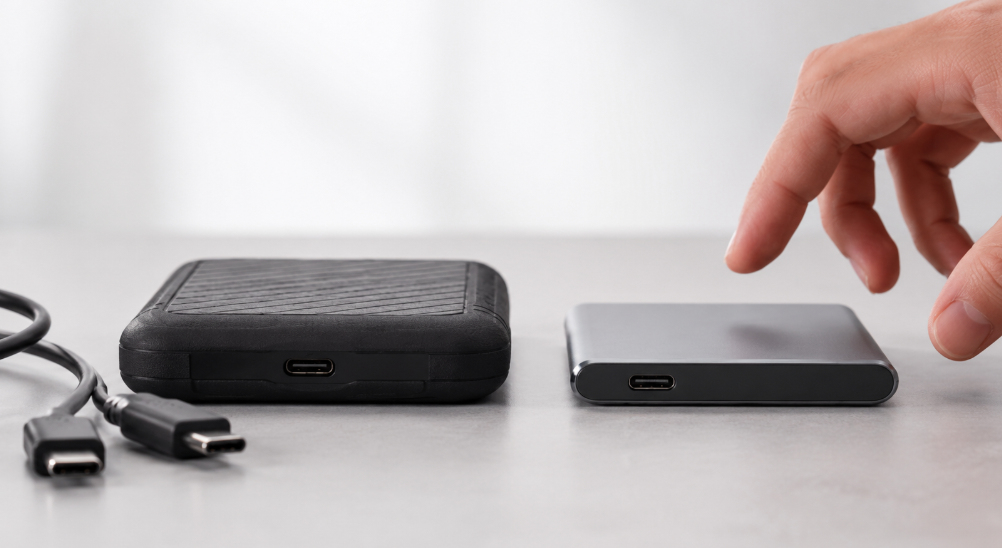
本体サイズと重さはT7のほうがコンパクト
携帯性を優先するなら、薄型で軽量なT7が使いやすいでしょう。
T9も十分持ち運べるサイズですが、放熱性や握りやすさを考慮した設計のため、T7より厚みと重量があります。
容量の選択肢は両モデルとも最大4TB
T9とT7には、1TB・2TB・4TBの容量が用意されています。
普段使いなら1TB、動画やゲームを多く保存するなら2TB、大容量の映像素材を扱うなら4TBが目安です。
価格は旧モデルのT7が安い傾向
T7は発売から時間が経過しているため、T9より安く販売されることがあります。
ただし、価格は容量、販売店、セール時期によって変動します。
購入時は本体価格だけでなく、ポイント還元や保証対象となる販売元も確認しましょう。
Samsung T9とT7の性能差を詳しく比較
性能差を判断するときは、最大速度だけでなく、接続環境や使用時間も重要です。
読み込み速度と書き込み速度の違い
T9は読み込み・書き込みともに最大約2,000MB/sです。
T7は読み込みが最大約1,050MB/s、書き込みが最大約1,000MB/sとなっています。
動画素材のコピーや大規模なバックアップでは、T9の高速性能が役立ちます。
大容量データを移動するときの時間差
写真を数十枚移動する程度では、両モデルの差は目立ちにくいでしょう。
一方、数百GBの動画や大量のRAW画像を一度に移動する場合は、T9によって待ち時間を短縮できる可能性があります。
転送元のストレージやパソコン側の性能によっても、実際の速度は変わります。
連続転送時における速度の安定性
T9は、短時間の最高速度だけでなく、長時間のデータ転送でも性能を保ちやすい設計です。
毎日のバックアップや動画編集など、読み書きを繰り返す用途ではT9が有利です。
使用頻度が低い場合は、T7でも大きな不満を感じにくいでしょう。
発熱を抑える冷却性能の違い
SSDは高速でデータを転送すると熱を持ちます。
T9は発熱を管理するDynamic Thermal Guardが強化され、熱による速度低下を抑えやすくなっています。
T7にも発熱対策はありますが、長時間の連続転送ではT9のほうが安定性を期待できます。
落下や衝撃に対する耐久性の違い
T7はアルミボディ、T9は滑りにくいラバー調の外装を採用しています。
T9は手から滑り落ちにくい点がメリットですが、どちらも精密機器であるため、強い衝撃や水濡れには注意が必要です。
重要なデータは、SSDだけでなく別の場所にもバックアップしておきましょう。
Samsung T9とT7のサイズ・デザイン・携帯性を比較
本体の質感や持ち運びやすさも、両モデルを選ぶうえでの違いです。
本体の大きさと重量を比較
T7はカードに近い薄型形状で、ポーチや小さなバッグにも収納しやすいモデルです。
T9はT7より厚みがありますが、手のひらに収まるサイズで、外出先にも持ち運べます。
表面素材と手触りの違い
T7はアルミ素材を使用した、シンプルでスタイリッシュなデザインです。
T9は表面にラバー調の加工が施され、手に持ったときに滑りにくくなっています。
見た目の薄さを重視するならT7、握りやすさを重視するならT9が向いています。
持ち運びやすさを重視するならどちら?
通勤や出張で毎日持ち歩くなら、軽量なT7が便利です。

比較☆比べるを徹底調査
撮影現場などで大容量データを扱い、落としにくさも重視したいならT9が候補になります。
付属ケーブルと接続端子の違い
両モデルともUSB Type-C接続に対応しています。
付属品以外のケーブルを使う場合は、データ転送速度に対応した製品を選ぶ必要があります。
充電専用ケーブルや低速なケーブルでは、SSDが認識されなかったり、本来の速度が出なかったりすることがあります。
Samsung T9の転送速度を引き出すための条件
T9は接続するだけで、必ず最大約2,000MB/sが出るわけではありません。
USB 3.2 Gen 2×2対応ポートが必要
最大速度を引き出すには、パソコン側もUSB 3.2 Gen 2×2の20Gbps通信に対応している必要があります。
SSDだけでなく、パソコンのポートとケーブルの規格も確認しましょう。
パソコン側のUSB規格を確認する方法
メーカーの製品仕様ページや取扱説明書で、USBポートの通信速度を確認できます。
「USB 3.2」という表記だけでは速度が判断できないことがあるため、10Gbps・20Gbpsなどの記載も確認してください。
非対応ポートに接続した場合の速度
T9はUSB 3.2 Gen 2などのポートでも使用できます。
ただし、接続先が10Gbpsまでの場合、T9の通信速度も10Gbps相当に制限されます。
その環境では、T7との差が小さくなる可能性があります。
MacではT9の最大速度を活かせない場合がある
MacでもT9とT7は利用できますが、モデルによって対応する通信方式が異なります。
USB 3.2 Gen 2×2に対応していないMacでは、T9の最大速度を引き出せない場合があります。
Macで使う場合は、保存用途や実際に扱うファイルの大きさも考慮して選びましょう。
USB4やThunderboltとの互換性
USB4やThunderbolt端子を搭載していても、USB 3.2 Gen 2×2の20Gbps動作が保証されるとは限りません。
端子の形だけでは判断できないため、パソコンメーカーの仕様を確認することが大切です。
Samsung T9とT7を用途別に比較
保存するデータの種類によって、必要な性能は変わります。
写真や書類の保存に向いているモデル
スマートフォンの写真やWord・Excelなどの書類を保存するなら、T7で十分です。
ファイル容量が比較的小さいため、T9との速度差を感じにくいでしょう。
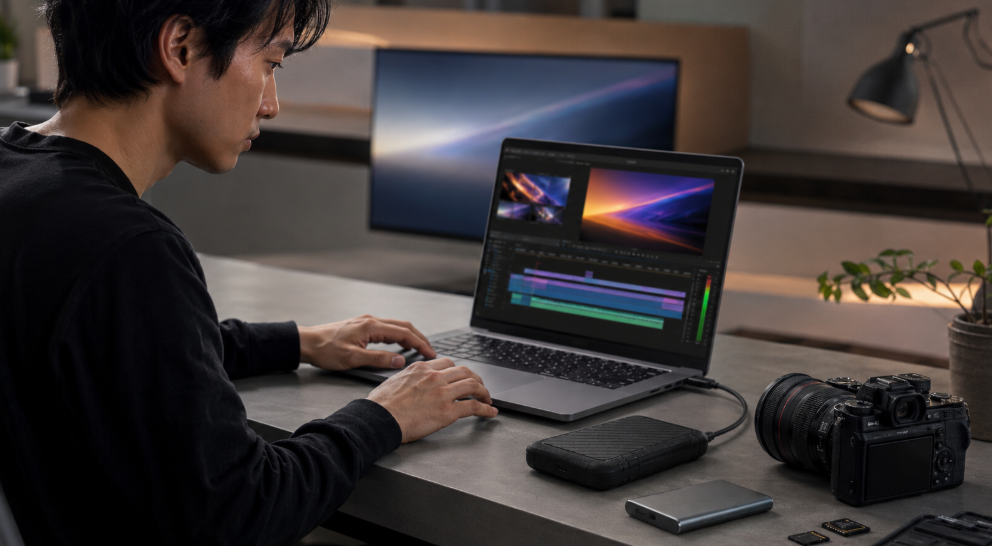
4K・8K動画編集に向いているモデル
4K・8K動画を編集するならT9がおすすめです。
動画素材の読み込み、書き出し、バックアップなどで高速性能を活用できます。
比較☆比べるを徹底調査
ただし、パソコン側のUSB規格が対応していることが前提です。
大量のファイルをバックアップする場合
数百GB以上のバックアップを定期的に行うなら、T9が便利です。
バックアップの頻度が月に数回程度で、待ち時間を気にしない場合はT7でも対応できます。
仕事で頻繁にデータを転送する場合
毎日大容量ファイルを扱うなら、作業時間を短縮しやすいT9が向いています。
一般的な書類の保存や持ち運びが中心なら、軽量なT7のほうが使いやすい場合があります。
外出先へ持ち運んで使う場合
携帯性を最優先するならT7がおすすめです。
一方、撮影先で動画データを大量に保存するなど、速度と滑りにくさを重視するならT9が適しています。
長期間のデータ保管に使う場合
T9とT7は、どちらも便利な保存機器ですが、1台だけに重要なデータを保存するのは避けましょう。
SSDとは別に、パソコン、クラウド、外付けHDDなどにもコピーを残すと安心です。
Samsung T9とT7はゲーム機でも使える?
ゲーム用途では、保存できる内容や起動方法がゲーム機によって異なります。
PS5のゲーム保存に使用する場合
PS5では、PS5用ゲームを外付けSSDへ退避できますが、外付けSSDから直接プレイできるかどうかはゲームの種類や本体の仕様によって異なります。
ゲームデータの移動時間を短縮したいならT9、価格を抑えたいならT7が候補です。
PS4の拡張ストレージとして使う場合
PS4用ゲームの保存先として使うなら、T7でも十分な速度があります。
PS4本体側の仕様を考えると、T9の最大性能を活用しにくいため、コスト重視ならT7を選びやすいでしょう。
Samsung|サムスン MU-PG4T0B-IT 外付けSSD USB-C+USB-A接続 Portable SSD T9の詳細情報はこちら↓
SAMSUNG 外付けSSD T7の詳細情報はこちら↓
パソコンゲームを保存する場合
パソコンゲームを外付けSSDへ保存するなら、どちらも利用できます。
大容量タイトルを頻繁に移動する人や、外付けSSDからゲームを起動する人は、接続環境が対応していればT9が便利です。
ゲーム用途では速度差を実感できる?
ゲームのロード時間は、SSDだけでなくゲーム側の設計やパソコン・ゲーム機の性能にも左右されます。
T9に替えれば、すべてのゲームでロード時間が半分になるわけではありません。
ゲームのコピーや移動では差が出やすく、プレイ中の差は環境によって変わります。
Samsung T9とT7の対応機器を確認
T9とT7は幅広い機器に接続できますが、機器ごとに利用条件が異なります。
Windowsパソコンで使用する場合
Windowsパソコンでは、USB 3.2 Gen 2×2対応ならT9の高速性能を活用できます。
10Gbpsまでのパソコンや書類保存が中心なら、T7でも十分です。
Macで使用する場合
Macでは写真や動画の保存、Time Machineによるバックアップなどに使用できます。
大容量動画を扱うならT9が候補ですが、接続するMacの仕様によって転送速度が制限される場合があります。
iPhoneに接続して使う場合
USB Type-Cを搭載したiPhoneでは、対応条件を満たせば写真や動画の保存先として利用できます。
高画質動画を外部ストレージへ直接保存する場合は、ケーブルやSSDへの電力供給にも注意しましょう。
Androidスマートフォンで使用する場合
USB Type-Cを搭載し、外部ストレージに対応したAndroid端末なら利用できる場合があります。
すべてのAndroid端末での動作が保証されるわけではないため、端末の仕様を確認してください。
タブレットやカメラで使用する場合
タブレットやカメラで使う場合は、外付けSSDへの保存に対応しているかを確認する必要があります。
USB Type-C端子があっても、外部ストレージへの記録機能がない機器では使用できません。
Samsung T9とT7の容量はどれを選ぶべき?
容量は、現在のデータ量だけでなく、今後どれくらい増えるかも考えて選びましょう。
1TBが適している人
1TBは、写真、書類、一般的な動画の保存に向いています。
初めて外付けSSDを購入する人や、価格と容量のバランスを重視する人におすすめです。
2TBが適している人
2TBは、写真や動画を多く保存する人、複数のゲームを管理したい人に向いています。
容量不足を気にせず使いたい場合にも選びやすい容量です。
4TBが適している人
4TBは、4K・8K動画、RAW画像、大容量の仕事用データを扱う人向けです。
価格は高くなりますが、複数のSSDへデータを分ける手間を減らせます。
容量選びで後悔しないためのポイント
SSDは表示容量のすべてを自由に使えるわけではありません。
また、空き容量が少なくなるとデータ管理がしにくくなるため、必要量より少し余裕のある容量を選びましょう。
Samsung T9のメリットと注意点
T9は高性能ですが、すべての人に必要なモデルではありません。
Samsung T9を選ぶメリット
最大2,000MB/sの高速転送に対応している
対応する環境では、大容量データを短時間で移動できます。
大容量ファイルを短時間で移動できる
動画、RAW画像、ゲームデータなどを頻繁に移動する人ほど、速度のメリットを感じやすくなります。
長時間使用しても速度が安定しやすい
強化された発熱対策により、連続転送時の速度低下を抑えやすい設計です。
将来を見据えて長く使いやすい
今後、高速USB対応パソコンへ買い替える予定がある人にも向いています。
Samsung T9を選ぶ前に知っておきたい注意点
対応機器でなければ最大速度が出ない
パソコン側が20Gbps通信に対応していなければ、最大性能は発揮できません。
T7より本体が大きく重量もある
携帯性だけを比べると、薄型・軽量なT7が有利です。
価格が比較的高い
写真や書類の保存だけに使う場合は、T9がオーバースペックになる可能性があります。
Samsung T7のメリットと注意点
T7は旧モデルですが、日常用途では十分な性能があります。
Samsung T7を選ぶメリット
日常用途には十分な転送速度がある
写真、書類、音楽、一般的な動画の保存なら快適に使えます。
薄型・軽量で持ち運びやすい
毎日バッグに入れて持ち歩く人に適しています。
T9より安く購入しやすい
セール対象になることもあり、価格を抑えやすいモデルです。
幅広い機器で使いやすい
高速規格に対応していないパソコンでも、T7の性能なら活用しやすいでしょう。
Samsung T7を選ぶ前に知っておきたい注意点
転送速度はT9より遅い
大容量ファイルを頻繁に移動する場合は、T9より待ち時間が長くなります。
大容量データの連続転送には時間がかかる
動画編集や毎日のバックアップでは、速度差を感じる可能性があります。
高速規格を重視する人には物足りない
20Gbps対応パソコンを持っている人は、T9を選んだほうが機器の性能を活用できます。
Samsung T9がおすすめな人
T9は、速度と長時間使用時の安定性を重視する人に向いています。
動画編集で大容量データを扱う人
4K・8K動画のコピーや書き出しを頻繁に行う人におすすめです。
転送時間を少しでも短縮したい人
仕事で毎日データを移動する場合は、小さな時間差も積み重なると大きくなります。
高性能な外付けSSDを長く使いたい人
今後パソコンを買い替えても使い続けたい人には、T9の将来性が魅力です。
USB 3.2 Gen 2×2対応パソコンを持っている人
20Gbps対応環境がある人なら、T9の高速性能を活用しやすくなります。
Samsung T7がおすすめな人
T7は、日常用途と価格のバランスを重視する人に向いています。
写真や書類の保存が中心の人
小容量ファイルの保存が中心なら、T7でも十分な速度があります。
外付けSSDを頻繁に持ち運ぶ人
薄型で軽量なため、通勤や出張用にも便利です。
価格を抑えて購入したい人
最大速度よりも購入費用を優先したい人に適しています。
最大転送速度にこだわらない人
月に数回のバックアップやデータ保管が中心なら、T7で不便を感じにくいでしょう。
Samsung T9とT7の価格差に見合う価値はある?
価格差に見合うかどうかは、SSDの使用頻度によって変わります。
本体価格の違いを容量別に比較
販売価格は常に変動するため、購入時に同じ容量同士で比較しましょう。
一方だけがセール対象になっている場合は、通常より価格差が広がったり縮まったりします。
T9の追加費用で得られる性能
T9を選ぶことで、最大約2,000MB/sの転送速度、強化された発熱対策、滑りにくい外装を得られます。
これらを活用できる用途なら、追加費用を払う価値があります。
T9を選ぶ価値が高いケース
動画編集、大量のRAW画像保存、毎日のバックアップなど、高速転送を頻繁に使う場合です。
パソコン側がUSB 3.2 Gen 2×2に対応していることも重要です。
T7でも十分満足できるケース
写真や書類の保存、月に数回のバックアップ、10Gbpsまでのパソコンで使う場合です。
使わない性能へ追加費用を払いたくない人には、T7が適しています。
Samsung T9とT7を購入する前の確認ポイント
購入後の失敗を防ぐため、次の項目を確認しておきましょう。
使用機器のUSB規格を確認する
T9を選ぶ場合は、接続機器が20Gbps通信に対応しているか確認します。
必要なストレージ容量を決める
現在の保存容量だけでなく、今後増える写真や動画も考慮しましょう。
転送するファイルの種類を考える
書類や写真が中心ならT7、動画やRAW画像が中心ならT9を選びやすくなります。
持ち運ぶ頻度を確認する
毎日持ち歩くならT7、速度と握りやすさを重視するならT9が候補です。
保証期間と販売元を確認する
両モデルとも5年間のメーカー保証がありますが、購入先によって保証条件が異なる可能性があります。
レシート、納品書、購入履歴は保管しておきましょう。
Samsung T9とT7に関するよくある質問
購入前に気になりやすいポイントをまとめます。
Samsung T9とT7には互換性がありますか?
どちらもUSB接続のポータブルSSDとして、対応するWindows、Mac、Androidなどで使用できます。
T9を10Gbpsまでのポートに接続することもできますが、速度は接続先に合わせて制限されます。
USB Type-A端子でも使用できますか?
対応するUSB Type-Aケーブルや変換アダプターがあれば使用できる場合があります。
ただし、ケーブルや端子の規格によって転送速度が変わります。
Macに接続すると転送速度はどうなりますか?
MacのUSB・Thunderbolt仕様によって異なります。
T9を接続しても、USB 3.2 Gen 2×2として動作しないMacでは最大速度が出ない場合があります。
iPhoneの写真や動画を直接保存できますか?
USB Type-C搭載iPhoneでは、対応条件を満たせば写真や動画の保存に利用できます。
撮影形式、アプリ、ケーブル、電力供給などの条件も確認してください。
PS5のゲームを直接起動できますか?
PS5用ゲームは、外付けSSDへ保管できても、外付けSSDから直接起動できない場合があります。
利用条件はPS5本体の仕様を確認してください。
セキュリティ機能は搭載されていますか?
T9とT7は、パスワード設定やAES 256bitハードウェア暗号化に対応しています。
Samsung Magicianソフトウェアに対応していますか?
両モデルともSamsung Magicianに対応しています。
対応OSや利用できる機能は、ソフトウェアのバージョンによって異なる場合があります。
T7を今から購入しても問題ありませんか?
写真や書類の保存など、普段使いが中心なら問題ありません。
最大速度や将来性を優先する場合はT9も検討しましょう。
T9の発熱は気になりませんか?
高速転送中は本体が温かくなることがあります。
T9には発熱を管理する機能がありますが、風通しの悪い場所や直射日光の当たる場所での使用は避けましょう。
中古品を選ぶ際の注意点はありますか?
使用時間や故障歴、付属品、保証の有無を確認しましょう。
SSDの状態を判断しにくいため、重要なデータを保存するなら新品や信頼できる販売店からの購入が安心です。
Samsung T9とT7の違いまとめ
Samsung T9とT7の違いは、主に転送速度、USB規格、発熱対策、サイズ、価格です。
T9は最大約2,000MB/sの高速転送に対応し、動画編集や大容量バックアップなどに向いています。
T7は最大約1,050MB/sの速度があり、写真や書類の保存、テレワーク、一般的なバックアップには十分です。
高速性能を活用できるパソコンを持ち、大容量データを頻繁に扱うならT9がおすすめです。
価格、軽さ、日常用途での使いやすさを重視するならT7が適しています。
どちらを選ぶ場合も、使用機器のUSB規格、必要な容量、保証対象となる販売元を確認してから購入しましょう。
Samsung|サムスン MU-PG4T0B-IT 外付けSSD USB-C+USB-A接続 Portable SSD T9の詳細情報はこちら↓
SAMSUNG 外付けSSD T7の詳細情報はこちら↓