USB-Cポートしか搭載されていないノートPCが増え、「USBハブはどれを選べばいいのか分からない」と感じている人は多いのではないでしょうか。
特に型番指定で検索される Anker Nano A83C3111 は、購入直前の比較・検討段階にいる人が多い製品です。
本記事では、Anker Nano A83C3111について、
- 本当に向いている人/向いていない人
- 購入前に知っておくべき注意点や弱点
- 実際の使い勝手と他モデルとの違い
といったポイントを中心に、失敗しない判断ができるよう分かりやすく解説します。
「とりあえずAnkerだから安心」と勢いで買って後悔しないために、ぜひ最後までチェックしてみてください。
Anker Nano ドッキングステーション (13-in-1, 着脱式USB-C ハブ)の詳細情報はこちら↓
結論|Anker Nano A83C3111はどんな人に向いているか

比較☆比べるを徹底調査
先に結論まとめ(忙しい人向け)
Anker Nano A83C3111は、外出先や自宅で手軽に拡張したい人向けのUSB-Cハブです。
コンパクトさと価格のバランスに優れており、一般的な作業用途であれば十分な性能を発揮します。
一方で、Thunderboltドックのような高帯域・高拡張性を期待すると物足りなさを感じる場面もあります。
用途が明確であれば満足度は高い製品です。
Anker Nano A83C3111がおすすめな人
- ノートPCのポート不足を手軽に解消したい人
- 4Kモニターを1枚だけ使えれば十分な人
- MacBook Air/Windowsノートでテレワークをする人
- 持ち運び重視でコンパクトなUSB-Cハブを探している人
Anker Nano A83C3111を選ばない方がいい人
- Thunderbolt対応ドックを求めている人
- デュアル4Kや高リフレッシュレート環境を作りたい人
- 外付けSSDを常時フル速度で使いたい人
購入前に必ず知るべき注意点と弱点
比較☆比べるを徹底調査
Thunderbolt非対応でできないこと
Anker Nano A83C3111はThunderboltには対応していません。
そのため、帯域を大量に使う複数機器の同時接続や、Thunderbolt専用機器をフル性能で利用することはできません。
将来的に高性能ドックへの拡張を考えている場合は注意が必要です。
4K出力の制限と注意条件(60Hz問題)
4K出力自体は可能ですが、60Hzで安定表示するにはPC側・接続ケーブル・モニターの仕様をすべて満たす必要があります。
いずれかが非対応の場合、4K30Hz表示になるため、作業用途によっては動きのカクつきを感じる可能性があります。
Mac(M1/M2/M3)での制約
AppleシリコンMacでは、外部ディスプレイ出力数そのものに制限があります。
本製品の仕様ではなくOS・ハードウェア側の制約ですが、購入後に「思っていた表示ができない」と感じやすいポイントです。
高負荷作業・拡張用途で向かないケース
外付けSSDを接続しながら4K出力、さらに複数USB機器を同時使用すると、帯域の制約を感じることがあります。
動画編集や大量データ転送など、常時高負荷な作業用途には不向きです。
実際の使用感レビュー|リアルな評価
比較☆比べるを徹底調査
良かった点(期待以上だったポイント)
- サイズが非常にコンパクトで、バッグやポーチに入れてもかさばらず持ち運びやすい
- 接続が安定しており、日常的なWeb作業や資料作成では動作が不安定になることがほとんどない
- USB・HDMI・SDカードなど、実用頻度の高いポートが一通り揃っており追加アダプタが不要
- 出張やカフェ作業など、場所を選ばず同じ作業環境を再現しやすい
微妙だった点(正直に感じた弱点)
- Thunderbolt非対応のため、将来的な拡張性や高性能周辺機器との相性は限定的
- 高負荷時にはUSB転送速度が落ちることがあり、用途によってはストレスを感じる可能性がある
- 同時接続数が増えるほど、性能の余裕は少なくなる印象
想定外だったポイントと注意事項
USB-Cケーブルの品質によって、映像出力や給電の安定性が左右される点は想定外でした。
特に4K出力やPD充電を安定させたい場合は、付属ケーブルまたは信頼性の高い高品質ケーブルを使うことが重要です。
Anker Nano ドッキングステーション (13-in-1, 着脱式USB-C ハブ)の詳細情報はこちら↓
Anker Nano A83C3111の性能と仕様を分かりやすく解説
比較☆比べるを徹底調査
基本スペックとポート構成
USB-C、USB-A、HDMI、SD/microSDなど、日常利用に必要なポートをコンパクトな筐体にまとめています。
ポート数だけを見ると多すぎず少なすぎず、ノートPCユーザーが実際によく使う構成に絞られている点が特徴です。
最低限ではなく「ちょうど良い構成」と言えるため、不要な機能にコストを払いたくない人にも向いています。
USB-C/USB-Aの転送速度と実用性
Webブラウジングや資料作成、写真データの移動といった一般的な用途であれば、十分な転送速度を確保できます。
USBメモリや外付けHDDの利用でも体感的な遅さを感じにくく、普段使いではボトルネックになりにくい仕様です。
日常業務や軽めのデータ管理用途であれば安心して使えます。
HDMI映像出力の仕様と仕組み
DisplayPort Alt Modeを利用した映像出力方式を採用しており、対応するPCであれば外部モニターへの4K表示が可能です。
設定はOS側で解像度を選ぶだけなので、初心者でも扱いやすい点がメリットです。
会議用モニターや自宅の作業用ディスプレイに接続する用途にも適しています。
パススルー充電(PD)の対応範囲
PDパススルーに対応しているため、USBハブ経由でノートPCを充電しながら作業できます。
充電用と拡張用のケーブルをまとめられる点は、デスク周りをすっきりさせたい人にとって大きな利点です。
外出先でもACアダプタの抜き差しが減り、作業効率の向上につながります。
使い方とトラブル回避ガイド
比較☆比べるを徹底調査
基本的な接続手順(初心者向け)
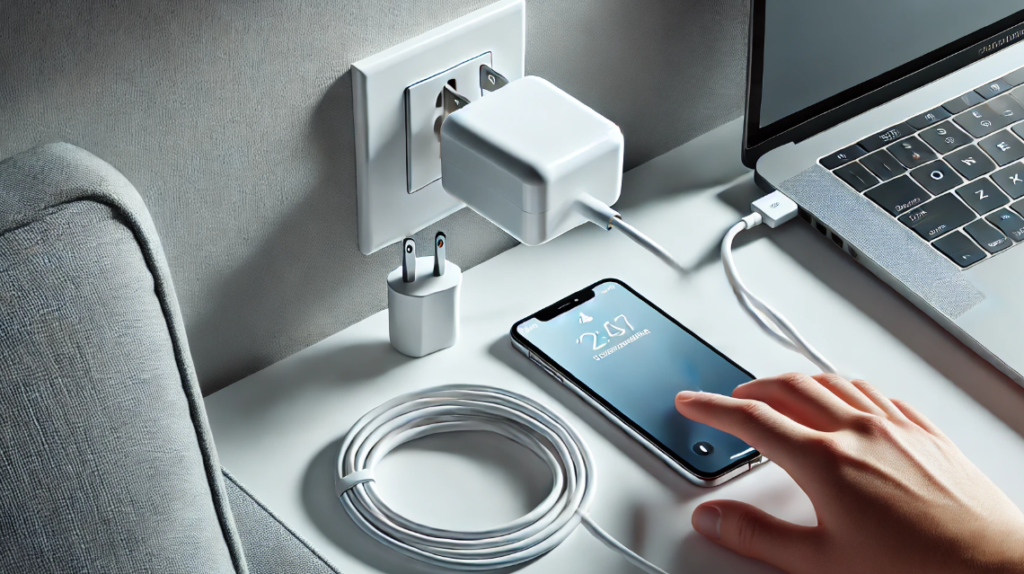
PCのUSB-Cポートに接続するだけで使用できます。
ドライバーのインストールや初期設定は不要で、初めてUSB-Cハブを使う人でも直感的に扱える設計です。
接続後すぐに周辺機器が認識される点も安心材料です。
外部ディスプレイ設定方法(Windows/Mac)
OS側のディスプレイ設定画面から「拡張」または「ミラー」を選択するだけで利用できます。
複雑な設定項目はなく、複数モニター環境に慣れていない人でも迷いにくい仕様です。
よくあるトラブルと解決策
- 映像が映らない → ケーブル・接続ポート・モニター入力の切り替えを確認
- 充電できない → PD対応充電器かどうか、出力W数が足りているかを確認
4K表示・充電がうまくいかない時の対処
接続順を変える、別のUSB-Cポートを試す、ケーブルを交換するなどの基本的な切り分けで改善するケースがあります。
特に4K表示が不安定な場合は、不要な周辺機器を一度外して確認するのが有効です。
他モデル比較と最終判断
比較☆比べるを徹底調査
Nano C3・Nano A8との違い
Nano C3は構成がシンプルで価格重視のモデル、Nano A8はポート数や拡張性を重視したモデルです。
その中で携帯性と機能のバランスを重視するならAnker Nano A83C3111が中間的な立ち位置になります。
初めてUSB-Cハブを選ぶ人にも扱いやすいモデルです。
Thunderboltドックと比較した場合の選び方
高性能・多ポート・高速転送を求めるならThunderboltドックが適しています。
一方で、価格やサイズ、持ち運びやすさを重視する場合は、本製品の方が現実的な選択肢になります。
用途別おすすめモデル早見表
- 外出・出張が多い:Anker Nano A83C3111
- 自宅据え置きで高性能を求める:Thunderboltドック
総まとめ|Anker Nano A83C3111を選ぶべきか
日常使い・テレワーク用途を中心に考えるなら、Anker Nano A83C3111はコストパフォーマンスと携帯性に優れたUSB-Cハブです。
用途を整理した上で選べば、購入後に「思っていたのと違った」と感じる可能性は低く、満足度の高い選択になります。
Anker Nano ドッキングステーション (13-in-1, 着脱式USB-C ハブ)の詳細情報はこちら↓